

Einsatz von MS Teams in der Lehre
|
MS Teams wird durch das SCC bereitgestellt. Allgemeine Informationen zum Zugang zu MS Teams und die Verwendung außerhalb der Lehre finden Sie daher auf den Seiten des SCC. Das SCC bietet auch den technischen Support an. |

Für interaktives Zusammenarbeiten inklusive Live-Übertragung von Lehrveranstaltungen in Gruppen (z.B. Seminare, Übungsgruppen und Tutorien) wird Microsoft Teams in der Microsoft Azure Cloud als zentraler Dienst für das gesamte KIT zur Verfügung gestellt. Wenn Sie MS Teams einsetzen, stellen Sie bitte sicher, dass Studierende im zugehörigem ILIAS-Kurs die notwendigen Informationen zum Ablauf der Lehrveranstaltung bekommen, um auf MS Teams zugreifen zu können.
MS Teams kann von außen direkt mit dem KIT Account ohne VPN genutzt werden. Zu Beginn ist eine Freischaltung über die Webseite https://my.scc.kit.edu/shib/azurefreigabe.php notwendig. Dort finden Sie auch die zugehörige Datenschutzerklärung, der vor Nutzung zugestimmt werden muss.
Es ist auch möglich, Partneraccounts (GuP-Konten) in MS Teams hinzuzufügen. Gehen Sie hierfür wie auch als KIT-Mitarbeiter:in vor.
Studierende können als Gäste hinzugefügt werden, können Einladungen zu einem Team jedoch erst annehmen, wenn sie ihre Einwilligung zur Datenspeicherung in der Cloud erteilt haben.
Ein Team zur Zusammenarbeit mit Studierenden wird aus dem Campus-Management-System (CAS) (unter https://campus.kit.edu) zu einer dort eingetragenen Lehrveranstaltung erzeugt. Dies können dort Lehrende die mit der Rolle „Dozent“ eingetragen sind oder Personen mit der Rolle „Veranstaltungsbearbeiter“ einrichten. Wenn Sie dort selbst keinen Zugriff haben, wenden Sie sich bitte an campusteam∂sle.kit.edu.
-
Loggen Sie sich dazu in das CAS ein und öffnen Sie die Lehrveranstaltung.
-
In den Detailinformationen der Lehrveranstaltung finden Sie unter dem Link zum Anlegen eines ILIAS-Kurses auch die Möglichkeit ein MS Team anzulegen.
Klicken Sie dazu auf „Team anlegen-(MS Teams)“ -
Das Connect-Portal öffnet sich und es wird ein Team mit der Namenskonvention "OE_SemesterKursnummer_Kurstitel" erstellt. Sie sollten dieses Team sofort in MS Teams mit Ihrem KIT-Konto sehen. Alle Personen, die im Kurs mit der Rolle "Dozent" oder "Kursbearbeiter" eingetragen sind, werden im Team als Besitzer eingetragen. Der Name kann während des Prozesses oder später in MS Teams geändert werden.
-
In der Mitte wird ein Beitrittslink angezeigt. Über diesen Link können Studierende dem Team selbstständig beitreten (siehe unten).
-
In CAS wechselt die Anzeige von "Team erstellen" zu "Team verwalten". Wenn Sie auf "Team verwalten" klicken, können Sie den Dialog erneut öffnen, um den Beitrittslink zu ändern oder das gesamte Team zu löschen.
Studierende in das MS Team holen
-
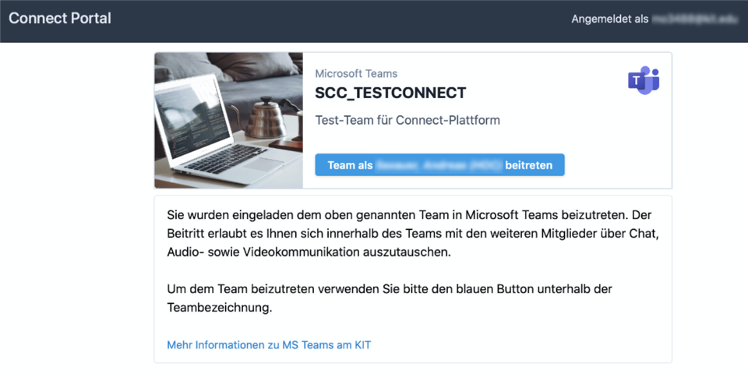
Im Campus-Management erscheint nach dem Anlegen des Teams ein Link (siehe oben). Mit diesem können Studierende selbständig dem Team beitreten. Sie sind dann als Gast im Team. Studierende bekommen einen solchen Dialog angezeigt. Über den blauen Button treten Sie dem Team bei.
-
-
Kopieren Sie den Link aus CAS und geben Sie ihn an die jeweiligen Studierenden weiter, z.B. im ILIAS-Kurs. HINWEIS: Jeder, der diesen Link und einen KIT-Account hat, kann dem Team beitreten. Sie können daher den Beitrittslink in CAS jederzeit neu generieren.
-
Damit dies möglich ist, müssen die Studierenden MS Teams bereits einmal genutzt haben, d.h. auf der Seite my.scc.kit.edu der Datenschutzvereinbarung im Abschnitt MS Teams Cloudnutzung zugestimmt haben. Vorher sind die Accounts nicht sichtbar und können dem Team nicht hinzugefügt werden.
-
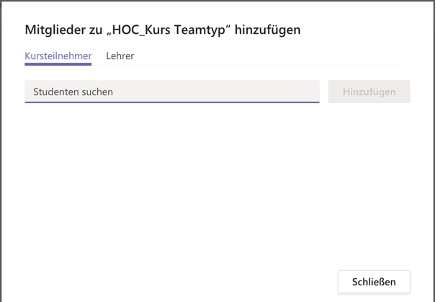
Öffnen Sie in MS Teams das Team. Neben dem Teamnamen klicken Sie auf die drei Punkte und wählen Sie „Mitglied hinzufügen“ aus. c
-
Sie können Personen mit zwei verschiedenen Berechtigungen hinzufügen. Studierende sind in der Regel „Kursteilnehmer“. Personen mit der Rolle „Lehrer“ haben die gleichen Rechte wie Sie als Besitzende des Teams.
-
Klicken Sie auf „Studenten suchen“ und geben Sie den vollständigen u-Account in der Form „uxxxx∂student kit edu“ ein. (Hinweis: In der Mitgliederliste des ILIAS Kurses werden in der Spalte Benutzername die u-Accounts angezeigt.)
-
Schließen Sie den Dialog mit „Schließen“.
Für die folgenden Aktivitäten öffnen Sie das Team in MS Teams.
Teilnehmer im Team prüfen oder entfernen
-
Klicken Sie auf die drei Punkte neben dem Teamnamen.
-
Wählen Sie "Team verwalten". Die Mitgliederliste wird angezeigt

-
Lehrkräfte werden mit der Rolle "Eigentümer" oder "Mitglied" angezeigt, Studierende mit der Rolle "Gast".
-
Mit dem X-Symbol können Sie Personen aus dem Team entfernen. Achtung, es erfolgt keine Nachfrage.
>> Weitere Infos
>> Mehr Infos
Diese Studierende müssen sich zur Behebung des Problems an teams-support∂scc.kit.edu wenden. Dies muss von der Studierenden-Email-Adresse des zugehörigen Accounts mit Angabe des Account-Kürzels erfolgen.